בחירת capture לפי פגישה
אפשר לחבר יומן כדי ש-bot יצטרף לפגישות נתמכות, או להשתמש באפליקציית desktop בלי bot. יש גם אפשרות הקלטה בטלפון או בשעון לפגישה בחדר, כך שהארגון יכול לבחור אופן תיעוד לפי הקשר.
מקור רשמי
אודיו, קול ומוזיקה
Circleback מרכזת תיעוד פגישות דרך יומן ו-bot, יישום desktop ללא bot, או הקלטה ניידת. לפי מדריך החברה, כל פגישה יכולה להפיק תמליל עם שיוך דוברים, הערות ופעולות המשך שניתן לחפש בהמשך.
העמוד הזה עונה על










Circleback מרכזת תיעוד פגישות דרך יומן ו-bot, יישום desktop ללא bot, או הקלטה ניידת. לפי מדריך החברה, כל פגישה יכולה להפיק תמליל עם שיוך דוברים, הערות ופעולות המשך שניתן לחפש בהמשך. ניתן להגדיר תובנות מותאמות, למשל דוח החלטות בשדות קבועים, ולשלוח תוצאות לכלים אחרים באוטומציה. בחירה בין בוט, desktop והקלטה ניידת מסייעת להתאים את שיטת הלכידה לסוג המפגש. המשתמשים צריכים לאמת תמליל ומשימות ולבדוק את הגדרות ההצטרפות, השיתוף ושימור ההיסטוריה.
הכלי עשוי להתאים לצוותים שמבקשים לשמור זיכרון פגישות, לעקוב אחר פעולות ולבנות דוחות חוזרים. מנהלי פרויקטים יכולים לבדוק העברת משימות לכלי עבודה; צוותי הנהלה יכולים לנסות תבנית החלטות. יש לבחור במפורש אילו פגישות יתועדו, מי רשאי לצפות בדוחות והאם ייעשה שימוש ב-bot או ביישום desktop.
תחום: אודיו, קול ומוזיקה
הסימונים הם הערכת התאמה של mAind לפי המשימות המתוארות כאן, ולא דירוג מטעם הספק.
תמליל, הערות ורשימת פעולות משתלבים בתהליך מעקב, עם בדיקת שיוך לפני ביצוע. מקור רשמי
Insights מותאמים יכולים לאסוף תוצאות בפורמט חוזר, אבל הפרדה בין החלטה לרעיון דורשת הגדרה ובקרה. מקור רשמי
מסלולי אוטומציה מפיצים תוצרים, אך יש לאמת את הרשאות הצטרפות ושיתוף לפני חיבור לערוצים נוספים. מקור רשמי
כאן נמצאים ההסברים של החברה שמפתחת את הכלי. בחרו יכולת אחת, קראו את ההנחיות שלה ונסו אותה על משימה מוגדרת מהעבודה שלכם.
אפשר לחבר יומן כדי ש-bot יצטרף לפגישות נתמכות, או להשתמש באפליקציית desktop בלי bot. יש גם אפשרות הקלטה בטלפון או בשעון לפגישה בחדר, כך שהארגון יכול לבחור אופן תיעוד לפי הקשר.
מקור רשמיאחרי פגישה Circleback מציגה תמליל עם שיוך דוברים, הערות ומשימות. התוצרים נעשים הקשר לחיפוש, ובעל משימה משויך כאשר השיחה מבהירה מי אחראי; משימות לא ברורות דורשות בדיקה.
מקור רשמיניתן להגדיר insight מותאם לשדות כמו החלטות או סיכום מנהלים ולשלוח תוצאות באוטומציה. עמוד התמיכה מסביר שהחלטות דורשות תבנית נפרדת, בעוד משימות מופקות ברירת מחדל.
מקור רשמימקורות הספק נבדקו ב־
בחרו משימה מהעבודה שלכם, נסו ובדקו את התוצאה.
הגדירו מראש אם הבוט יצטרף לפגישות פנימיות או חיצוניות, או השתמשו ביישום desktop. בסוף שבוע בדקו משימות ללא בעלים ברור, ואז אשרו רשימת מעקב בצוות.
בנו insight עם שדות Outcome, Risks ו-Asks והפעילו אותו אחרי כל שיחת הנהלה. אמתו שהמערכת מייצגת החלטה שהתקבלה ולא הצעה, ושתפו רק עם קבוצת ההרשאה המיועדת.
הגדירו אוטומציה שמעבירה משימות מאושרות ל-Linear. בדקו ידנית את האדם והדדליין שנשלחו, במיוחד כאשר כמה דוברים לקחו חלק בדיון.
תמלול, שיוך דוברים וחילוץ משימות עשויים להשתבש, במיוחד כשהאחריות או ההחלטה אינן נאמרות במפורש. Circleback עצמה מציינת שפעולות ללא בעלות ברורה דורשות בדיקה, והחלטות צריכות insight ייעודי. דף המחירים מציין שמגבלת ההיסטוריה ותכונות ההקלטה משתנות לפי תוכנית. לפני הפעלה, בדקו joining preferences, הרשאות שיתוף, משך שמירת תיעוד והודעה למשתתפים.
מרכז המדריכים מתאר חיבור יומן והגדרות Joining preferences לבחירת פגישות פנימיות, חיצוניות או שתיהן. אם מעדיפים ללא bot, ניתן להשתמש באפליקציית desktop; בדקו את ההגדרה לפני פגישה.
Circleback מתארת תמליל עם דוברים, הערות ומשימות. אפשר לחפש את המידע בהמשך, והמשימות נכנסות לרשימה משותפת. הארגון צריך לאמת שיוך אחריות לפני הפצה או יצירת משימה חיצונית.
לפי ההסבר של Circleback, משימות מופקות כברירת מחדל, אך החלטות דורשות custom insight שמבקש רק החלטות מוסכמות ומשמיט משימות. לכן יש להגדיר שדות והוראות ולבדוק את הפלט.
המידע נאסף מהאתרים הרשמיים של כל חברה. מחירים ותכנים משתנים, אז כדאי לוודא באתר עצמו לפני הרשמה. הלוגואים וצילומי המסך שייכים לבעליהם ומוצגים לצורך זיהוי בלבד.
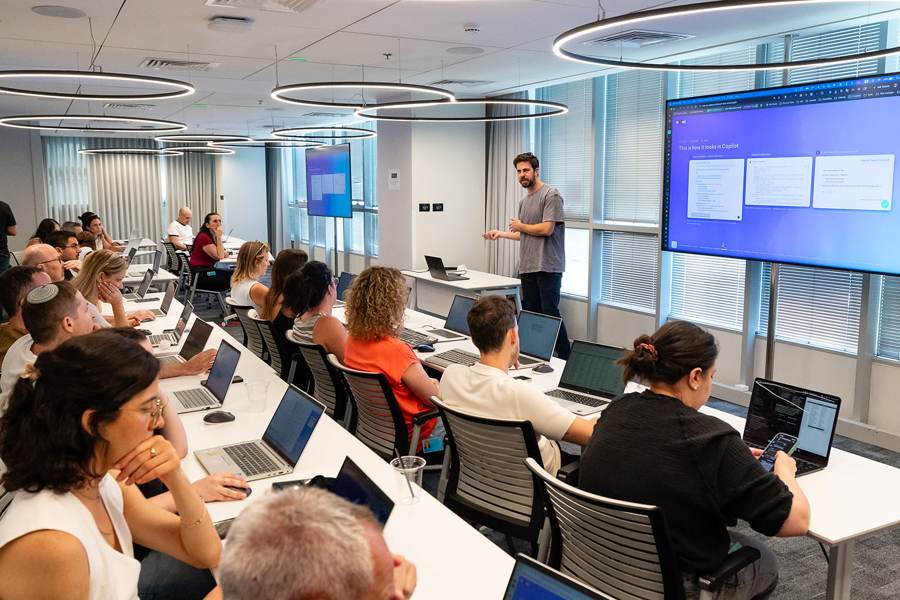
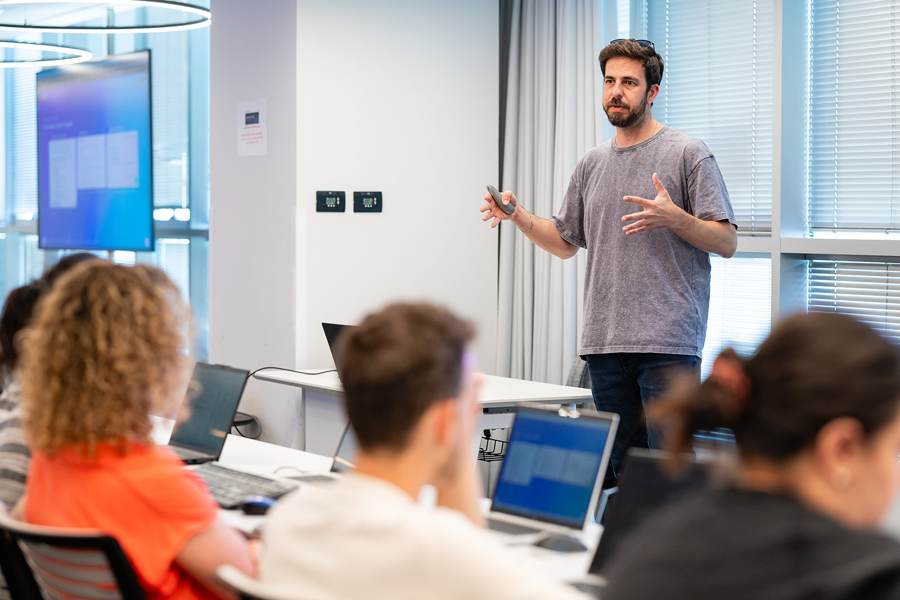
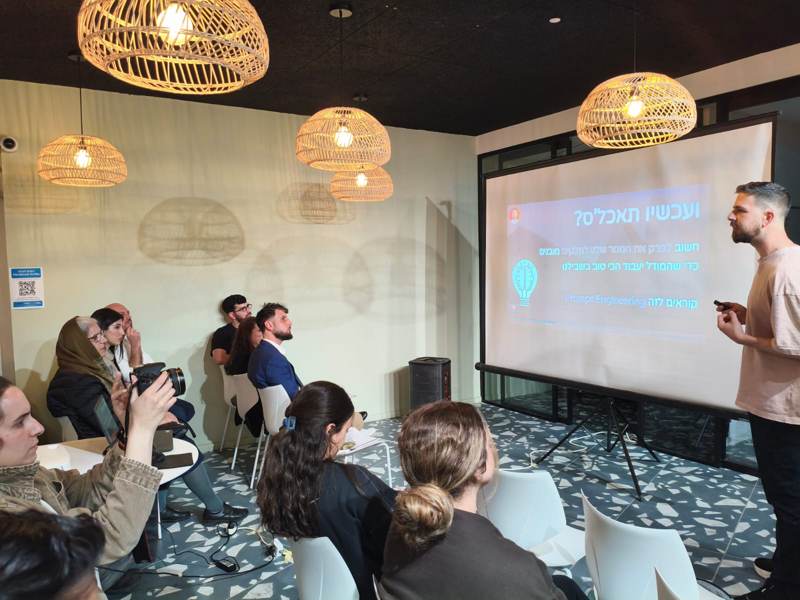
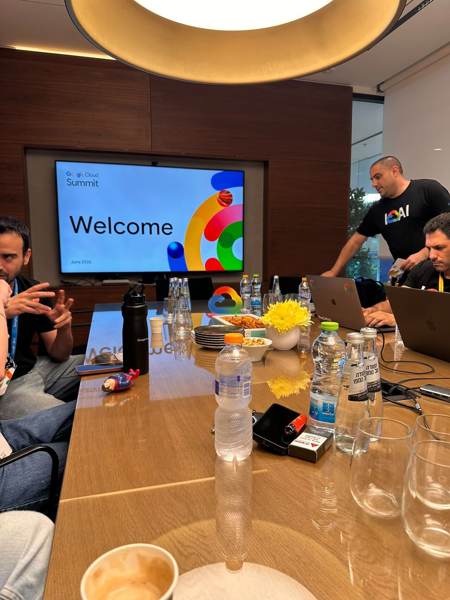
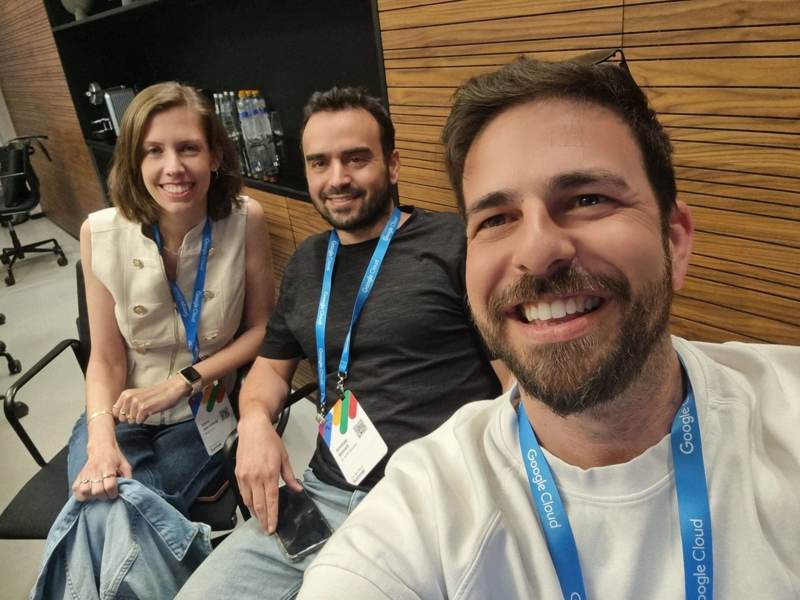
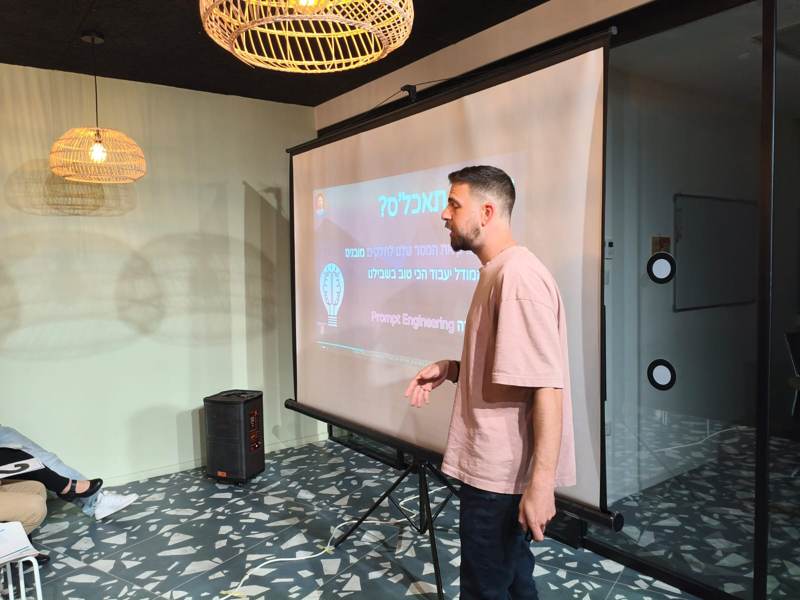
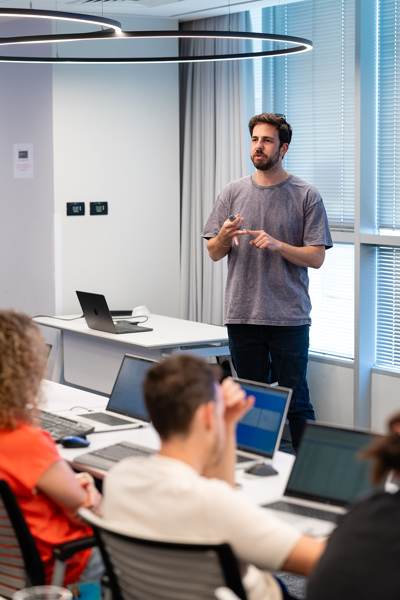
רגעים מהשטח: ימי אימון לצוותים, סדנאות וכנסים